博客 · Guides
如何在线租用 Mac
在线租用 Mac 的实用步骤:评估工作负载、选择机器和租期、选择 IP 类型、付款、登录、安全设置、安装工具、备份与续费。
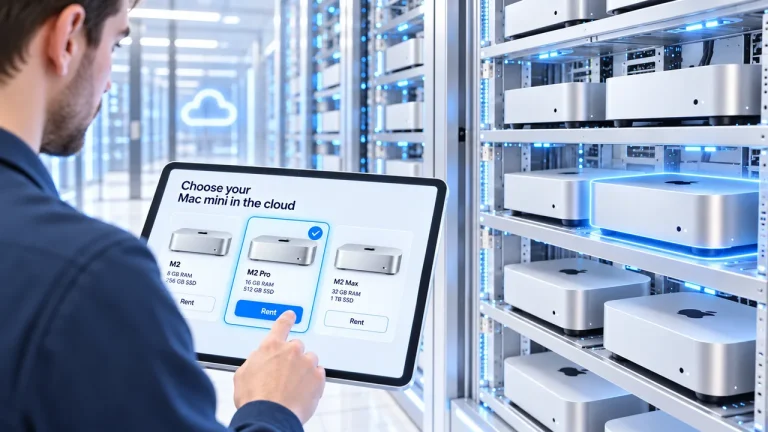
在线租用 Mac 只需要做几个决定、完成一次结账;而要用好它,关键在于最初的一个小时。本文按实际操作顺序讲清这两部分。
第 1 步:确定 Mac 要做什么
用一句话写下主要用途,它决定了后面的一切。
- “用 Xcode 构建并发布我们的 iOS 应用。”
- “为 macOS 任务运行 GitHub Actions runner。”
- “为团队提供本地语言模型服务。”
- “让 AI Agent 全天候运行。”
- “在 Windows 笔记本上使用 Mac 应用。”
然后记下需求:需要多少内存、多少磁盘、是否必须一直开机、是否有其他人登录。
第 2 步:选择机器
先确定内存,再确定存储,最后选芯片。
- 轻量开发或桌面使用:16GB、256GB 的 Mac mini M4 或 M6。
- Xcode 加多个 Simulator、繁忙的 CI,或约 14B 以内的模型:24GB、512GB 的 Mac mini M6,这是我们最受欢迎的配置。
- 更重的构建和服务:24GB、512GB 的 Mac mini M5 Pro。
- 约 30B 级的模型:36GB 的 Mac Studio M5 Max。
- 70B 级 4-bit 模型:96GB、1TB 的 Mac Studio M5 Ultra。
模型规模只是粗略估算。4-bit 模型大约每十亿参数需要 0.5 到 0.7 GB 内存,另外还要给上下文留空间,上下文越长需要越多。如果在 Mac mini 和 Mac Studio 之间犹豫,请阅读 Mac mini 与 Mac Studio 作为服务器对比。更多内存或存储可按需提供。
第 3 步:选择租期
Mac mini M4
16GB · 256GB SSD
日常 iOS 构建、CI 运行器和远程 macOS。
低至 $119/月
- 月付$149/月
- 6 个月$139/月
- 12 个月$119/月
Mac mini M6
最受欢迎24GB · 512GB SSD
更大内存与存储,适合大型项目和缓存。
低至 $229/月
- 月付$269/月
- 6 个月$259/月
- 12 个月$229/月
价格为每台机器起始配置的美元月费。需要更多内存、存储或多台机器?联系我们。
提供月付、6 个月和 12 个月租期,租期越长月均价格越低。Mac mini M4 和 M6 提供月付;M5 Pro、M5 Max 和 M5 Ultra 仅提供 6 个月和 12 个月租期。如果不确定 Mac 是否适合你的工作流,可以先月付,续费时再更换租期。完整测算见 在线 Mac 要花多少钱。
第 4 步:选择 IP 类型和位置
结账时选择 IP 类型:Static IP 或 Residential IP(以实际提供为准)。如提供节点位置,也一并选择。
- 静态 IP:适合 CI runner、服务器、SSH 访问和防火墙白名单。
- 住宅 IP:适合需要类似家庭宽带地址的场景。可用性按国家确认,见 Mac mini 住宅 IP。
- 位置:离你近,远程桌面更流畅;或离 Mac 常访问的服务近。
第 5 步:付款
所有结账均以美元计价。可通过 Stripe 使用银行卡(Visa、Mastercard、Amex),也可以使用 PayPal、Bitcoin 或 USDT 付款。你还可以为账户充值余额,用余额支付账单。
第 6 步:获取访问信息
付款后我们会配置好 Mac,并在就绪时发邮件通知你。打开账户中的 “My Macs”,即可看到访问信息和为你的机器配置的远程访问方式,可能包括 DeskIn、ToDesk、AnyDesk、RustDesk、TeamViewer、Chrome Remote Desktop、Parsec、SSH 和 Screen Sharing(VNC)。远程访问指南 逐一介绍了这些方式,配置远程 Mac mini 对配置有更深入的说明。
第 7 步:首次登录清单
修改密码
在 “系统设置” 的 “用户与群组” 中修改登录密码,并保存到密码管理器中。如果某个远程访问工具使用 macOS 密码,之后请使用新密码。
使用 SSH 密钥
如果配置了 SSH,把你的公钥添加到 ~/.ssh/authorized_keys,然后用密钥连接。在确认密钥登录可用之前,保留密码作为备用。
mkdir -p ~/.ssh && chmod 700 ~/.ssh
nano ~/.ssh/authorized_keys   # 粘贴你的公钥
chmod 600 ~/.ssh/authorized_keys
开启 FileVault 前先想清楚
FileVault 会加密启动磁盘,在笔记本上是良好的做法。但在远程服务器上需要权衡。启用 FileVault 的 Mac 重启后,会先停在登录界面等待解锁磁盘,macOS 才会完整启动,而此时大多数远程桌面工具无法连接。一次意外重启(比如软件更新后)就可能让 Mac 无法访问,直到有人解锁。
如果你的数据需要静态加密,请把它与远程可用性一起权衡。替代方案包括自行加密敏感的项目文件夹或卷,以及把密钥保存在钥匙串或密钥管理工具中。如果确实需要 FileVault,请先提交工单,与我们商量你的机器重启时如何处理。
不要动访问通道
不要关闭连接所依赖的共享设置、远程访问应用或网络设置,也避免会让 Mac 进入睡眠的设置。如果改了什么导致无法访问,请在账户中提交工单。
有计划地更新
在可以接受重启的时候安装 macOS 更新,不要在发布中途更新。升级前确认 Xcode 和工具链支持新的 macOS 版本。
第 8 步:安装工具
你拥有完整的 macOS 桌面和终端,可以像配置自己的 Mac 一样配置它。先安装 Xcode 命令行工具和 Homebrew,在 Apple silicon 上 Homebrew 安装在 /opt/homebrew:
xcode-select --install
/bin/bash -c "$(curl -fsSL https://raw.githubusercontent.com/Homebrew/install/HEAD/install.sh)"
echo 'eval "$(/opt/homebrew/bin/brew shellenv)"' >> ~/.zprofile
eval "$(/opt/homebrew/bin/brew shellenv)"
安装命令来自 brew.sh,请以官网当前版本为准。然后按需添加:从 App Store 或 Apple 开发者网站安装完整的 Xcode、CI runner、用于本地模型的 Ollama,或编程 Agent。相关页面:GitHub Actions Mac runner、在 Mac mini 服务器上运行 Ollama 和 在 Mac mini 上运行 Claude Code。
第 9 步:设置备份
租用的 Mac 是一台服务器。任何无法重建的内容都应该在别处保留一份。
- 经常把代码推送到远程 Git 仓库。
- 导出签名证书,保存在你掌控的安全存储中。
- 把构建产物放到制品仓库或对象存储中。
- 用脚本记录环境配置,比如使用 Brewfile,这样重建一台 Mac 只需你花几分钟关注,而不是一整天。
- 定期把重要的配置和数据复制到你自己的存储中。
第 10 步:续费、变更或取消
续费账单会在续费日前开出,并附有提醒。你可以在账户中续费、更换租期,或在租期结束时取消。租期结束前,请把所有想保留的内容拷贝出来。如果需要更多机器、更高配置或批量报价,告诉我们你的需求。
常见问题
多久能拿到 Mac?
付款后我们会进行配置并发邮件通知你,访问信息随后显示在账户的 “My Macs” 中。
租用的 Mac 应该开启 FileVault 吗?
视情况而定。FileVault 能保护静态数据,但重启后 Mac 会等待解锁磁盘,远程工具可能无法连接。开启前请先提交工单。
把自己锁在外面了能获得帮助吗?
可以。在账户中提交工单即可,支持英文和简体中文。